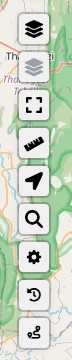
Панель инструментов карты
Вертикальная панель с кнопками расположена справа от карты. Каждая кнопка включает или отключает определённую функцию.
Выбрать карту
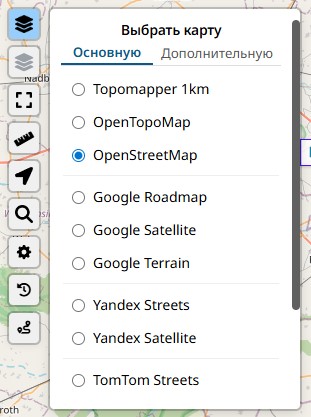
Наведите указатель на кнопку слоёв (первая в панели). Появится панель выбора базовой карты с двумя вкладками:
Основные карты:
- Topomapper 1km (выбрана по умолчанию) — советская топографическая карта масштаба 1:1 000 000
- OpenTopoMap — открытая топографическая карта
- OpenStreetMap — открытая общегеографическая карта
- Google Roadmap / Satellite / Terrain
- Yandex Streets / Satellite
- TomTom Streets / Satellite
Дополнительные карты:
- Topo 10km, Eurasia 25km — крупномасштабные топокарты
- ArcGis Street / Satellite / Topo
- MapBox Streets / Satellite / Terrain
- Azure Maps Streets / Satellite / Hybrid
- MapTiler Streets / Satellite
- Thunderforest Landscape / Outdoors / Neighbourhood
- Baidu и Gaode — китайские картографические сервисы
Наложение: В нижней части панели вы можете включить слой OpenRailWayMap для отображения железных дорог.
Прозрачность маршрутов: Ползунок внизу панели регулирует прозрачность линий маршрута (от полупрозрачного до полностью видимого).
Перейти на внешнюю карту
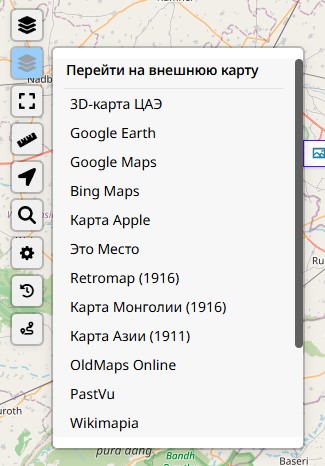
Наведите указатель на кнопку внешних карт. Появится список ссылок на сторонние картографические сервисы. Каждая ссылка открывает текущий участок карты в выбранном сервисе. Координаты передаются автоматически.
Доступные сервисы:
- 3D-карта ЦАЭ — трёхмерная карта маршрута экспедиции.
- Google Earth, Google Maps, Bing Maps, Apple Maps — основные картографические платформы.
- Исторические карты: «Это Место», Retromap (1916), Карта Монголии, Карта Азии (1911), OldMaps Online, PastVu.
- Агрегаторы: Wikimapia, GeoHack, Nakarte, Wmflabs, Copernix.
Полный экран
Нажмите кнопку полного экрана, чтобы развернуть карту на весь экран браузера. Нажмите повторно или клавишу Esc, чтобы выйти из полноэкранного режима.
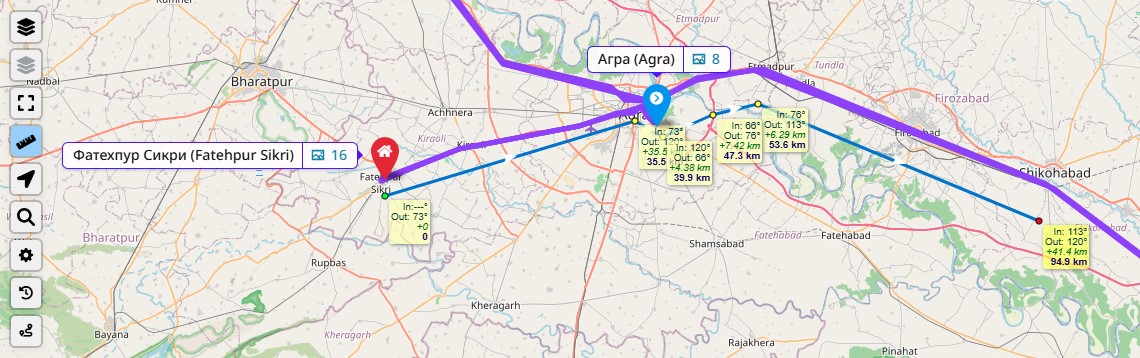
Измерить расстояние
Нажмите кнопку линейки, чтобы включить режим измерения расстояний. В этом режиме каждое нажатие на карту добавляет точку, а между точками отображается расстояние. Нажмите кнопку повторно, чтобы завершить измерение.
Определить ваше местоположение
Нажмите кнопку геолокации, чтобы отобразить ваше текущее местоположение на карте. Браузер запросит разрешение на доступ к геолокации. После подтверждения карта переместится к вашей позиции и отобразит маркер с кругом точности.
Для корректной работы геолокации необходимо, чтобы сайт был открыт по HTTPS, а доступ к геолокации был разрешён в настройках браузера и операционной системы.
Поиск
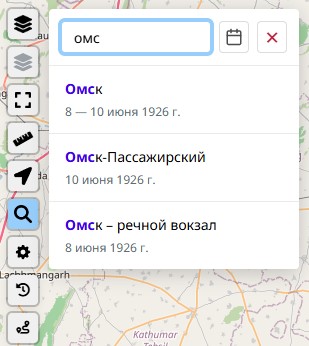
Нажмите кнопку поиска, чтобы открыть панель поиска. Вы можете искать места маршрута по названию и по дате.
Поиск по названию
Введите название места (минимум 2 символа). Результаты появляются по мере ввода. Поиск находит совпадения по русскому названию, английскому названию, современному названию и альтернативным названиям. Помимо мест, в результатах также отображаются фотографии, совпавшие по названию или описанию.
Выберите результат из списка, чтобы переместить карту к этому месту и открыть его карточку.
Поиск по дате
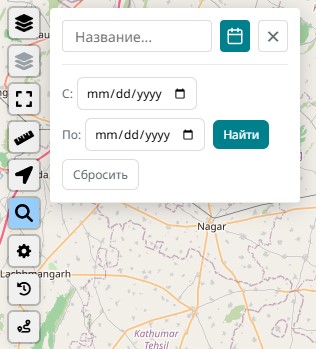
Нажмите значок календаря 📅 рядом с полем поиска. Появится фильтр по дате, где вы можете указать начальную и/или конечную дату. Нажмите «Найти», чтобы отфильтровать результаты. Нажмите «Сбросить», чтобы снять фильтр по дате.
Текстовый поиск и фильтр по дате работают совместно: если вы ввели запрос и задали дату, отобразятся только результаты, совпавшие и по названию, и по дате.
Настройки карты
Нажмите кнопку шестерёнки, чтобы открыть панель настроек. Настройки сгруппированы по категориям.

Отображение участков экспедиции
Вы можете отдельно включить или отключить видимость каждого участка маршрута:
- Прибытие в Индию — начальный участок маршрута.
- Индийская часть маршрута — перемещения по Индии.
- Основной маршрут экспедиции — главный маршрут через Центральную Азию.
Общие настройки
- Отображать маркеры — показать или скрыть все маркеры мест на карте.
- Отображать маршрут — показать или скрыть линии маршрута.
- Выделять выбранный маркер — подсвечивать маркер выбранного места.
- Отображать совр. название — показывать современные географические названия в карточке и подписях маркеров.
- Отображать все фотографии — при включении показывает фотографии с высоким и средним уровнем видимости. При отключении — только избранные (высокий уровень).
- Отображать фотографии на карте — показать миниатюры фотографий с координатами непосредственно на карте.
Таймлайн
Нажмите кнопку с иконкой часов, чтобы включить таймлайн — горизонтальную шкалу времени в нижней части карты.
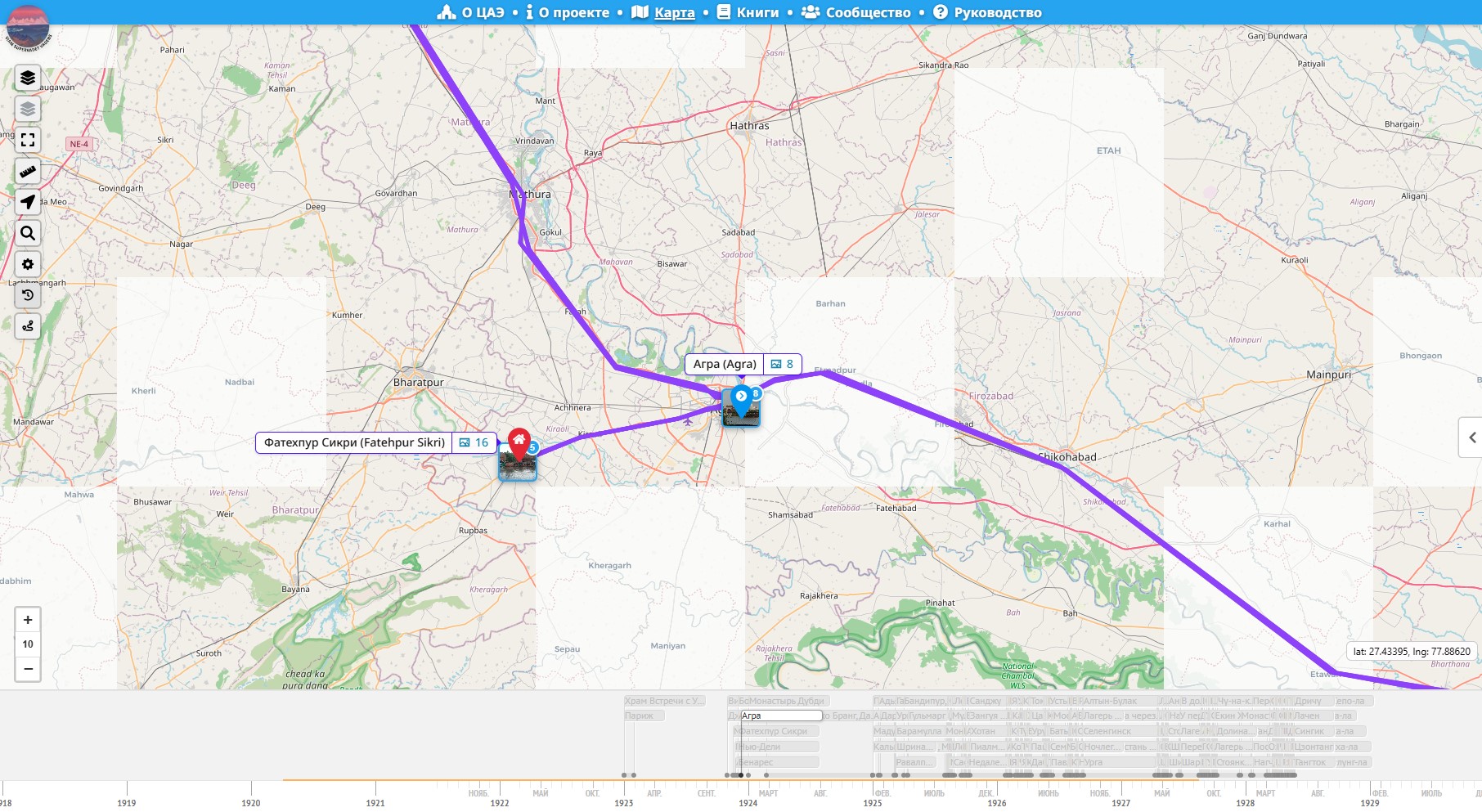
Таймлайн охватывает период 1923–1928 гг. На шкале отображены деления годов (крупные) и месяцев (мелкие).
Для навигации по времени:
- Перетащите красный ползунок по шкале к нужному моменту. Карта отфильтрует маршрут и маркеры, оставив только участки, относящиеся к выбранной дате.
- Нажмите на деление года или месяца, чтобы мгновенно переместить ползунок к этой точке.
Под шкалой отображается текущий выбранный месяц и год.
Чтобы отключить таймлайн и вернуть полный вид маршрута, нажмите кнопку часов повторно.
Загрузить KML-трек
Нажмите кнопку маршрута, чтобы загрузить собственный KML-файл с GPS-треком. Трек отобразится поверх карты цветной линией. Вы можете загрузить несколько файлов.
Для управления загруженными треками нажмите правой кнопкой мыши на кнопку маршрута. Появится панель со списком треков, где вы можете удалить ненужные треки кнопкой ×.
Загруженные треки сохраняются в памяти браузера и доступны при повторных визитах.